Postingan ini saya gunakan untuk menyelesaikan tugas kuliah saya di Universitas Mahakarya Asia Baturaja, Pada kegiatan Ujian Kompetensi (UK) yang berlangsung pada tanggal 8 Juli 2021 yang bermaterikan tentang Networking Administrator. Disini saya menggunakan aplikasi Cisco Packet Tracer.
A. Pengertian
Packet Tracer adalah sebuah simulator yang berisi alat-alat jaringan dari cisco untuk digunakan sebagai media pembelajaran, pelatihan dan juga penelitian dengan mode simulasi jaringan komputer. Packet Tracer dibuat oleh sebuah perusahaan yang bernama Cisco System yang berada di Amerika. Berdiri pada mulai tahun 1984 oleh Leonard Bosack dan Sandy K Lerner. Perusahaan ini bergerak dalam bidang pembuatan perangkat keras jaringan seperti Hub, switch, Bridge, Router dll.
Pada awalnya pendiri Cisco hanya melakukan riset untuk tujuan ilmiah dan pendidikan saja, namun adanya investasi dari Leonard Bosack dan Sandy K Lerner, mulai dikembangkan multi-protocol router yang disematkan pada sebuah perangkat keras kemudian di beri label Cisco.
Di tahun 2005 awal Cisco mulai mengembangkan aplikasi simulasi untuk perangkat keras yang dimiliki dengan nama Packet Tracer, dari sinilah simulai sejarah baru promosi perangkat dengan menggunakan aplikasi simulasi. Pengguna secara bebas dapat menggunakan aplikasi ini untuk melakukan percobaan dan penelitian, sampai mengetahui beberapa seri dari perangkat Cisco, dan sengajanya cisco memberikan nama perangkat sesuai dengan aslinya.
Sehingga sampai kini aplikasi ini sangat melekat pada dunia pendidikan jaringan komputer, hampir setiap universitas dan sekolah yang berkonsentrasi di bidang jaringan, menggunakan dan menjelaskan aplikasi ini untuk membantu memahami perencanaan jaringan dalam bentuk simulasi.
B. Latar Belakang
Latar Belakang untuk artikel ini, saya gunakan sebagai media untuk menyelesaikan tugas pada kegiatan Uji Kompetensi tentang Networking Administrator dan sebagai media untuk menuliskan portofolio saya serta sebagai media penulisan hasil belajar pada kegiatan uji kompetensi.
C. Maksud dan Tujuan
Maksud dan tujuan dari penulisan artikel ini adalah sebagai berikut :
- Sertifikasi Network Administrator Muda
- Portofolio
D. Hasil yang diharapkan
Hasil yang diharapkan pada perangkaian jaringan ini adalah tersambung dan berjalan baik rangkaian yang telah dibuat pada kegiatan ini.
E. Alat dan Bahan
Alat dan bahan yang digunakan yaitu :
Sofware dan Hardware
- Laptop
- Aplikasi Cisco Packet Tracer
Komponen
- Server
- Router
- Switch
- Laptop/PC
- Router Wireless
F. Jangka dan Waktu Pelaksanaan
Kegiatan ini dilaksanakan dengan waktu 240 menit pada hari Kamis tanggal 08 Juli 2021 yang bertempat di Gedung Universitas Mahakarya Asia Baturaja, Kegiatan ini dilaksanakan dengan mematuhi protokol kesehatan.
G. Pembahasan
Berikut ini adalah beberapa konfigurasi skenario jaringan menggunakan packet tracer mulai dari mencoba koneksi pada tiap network, dns lokal yang berhasil akses ke domain lokal.pastikan kamu mengetahui dasar dasar pada aplikasi packet tracer, agar tidak bingung saat mempraktikkannya.
- Yang pertama harus disiapkan adalah menyiapakan kebutuhan mulai dari alat dan bahan dan pengalamatan (IP Address) yang telah ditentukan.
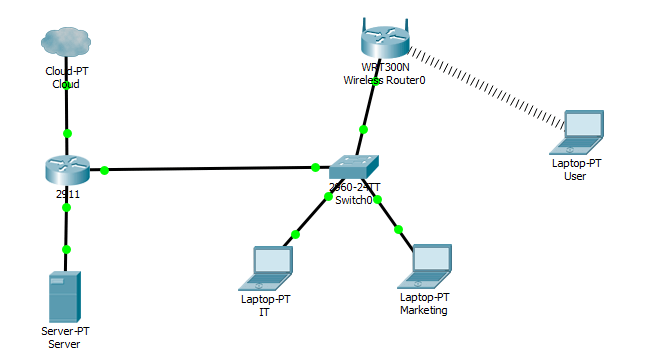
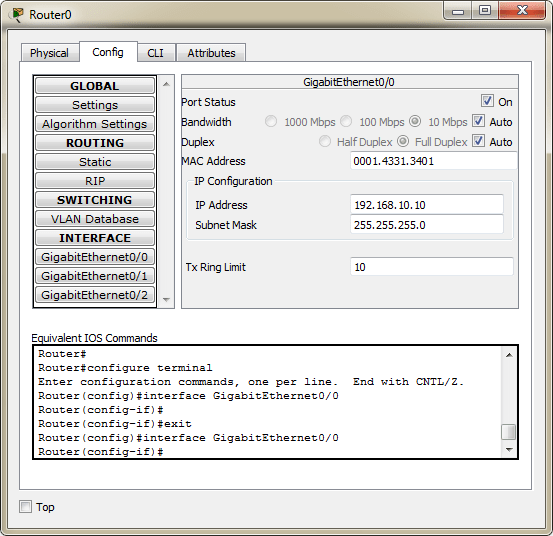
2. kemudian pengkonfigurasian alamat ip pada router (192.168.10.10/24) seperti pada gambar berikut :
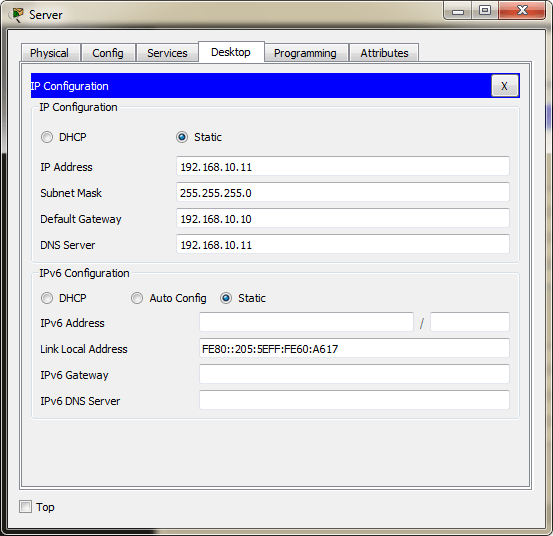
3. Selanjunya mengkonfigurasi pada bagian Server dengan memasukkan IP Address (192.168.10.11) subnetmask (255.255.255.0), Gateway (192.168.10.10) dan DNS Server (192.168.10.11).
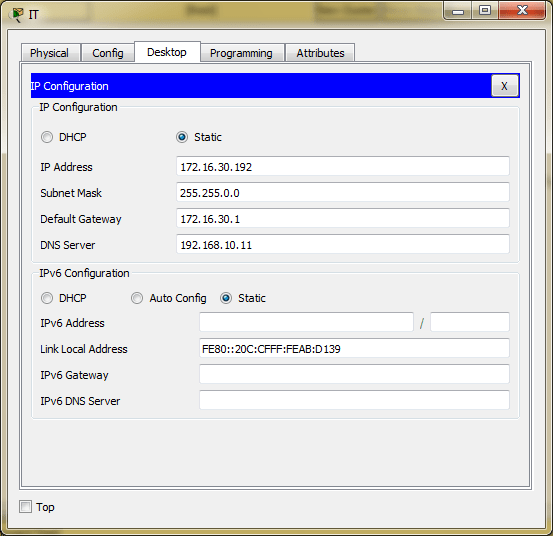
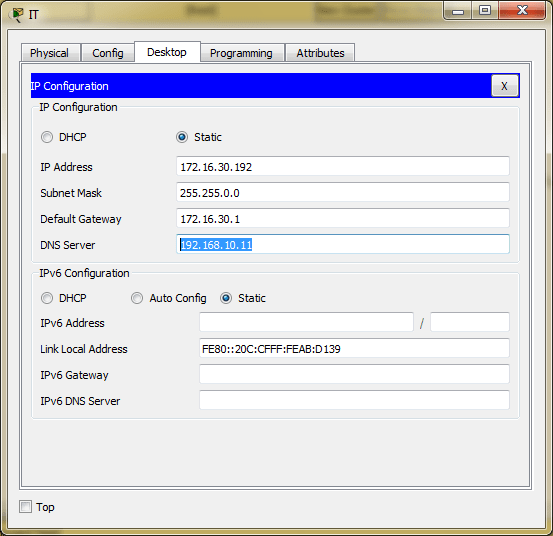
4. Berikutnya yakni mengkonfigurasi alamat IP (172.16.30.192/26) di bagian Laptop IT seperti pada gambar berikut.
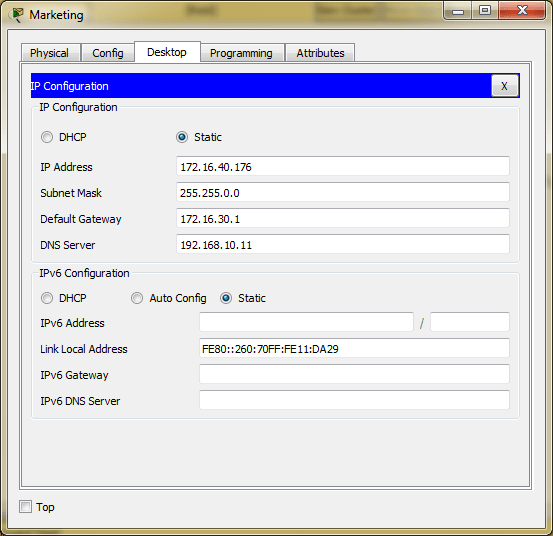
5. Kofigurasi juga di bagian Laptop Marketing dengan ketentuan IP address (172.16.40.176/28) sepeti pada gambar.
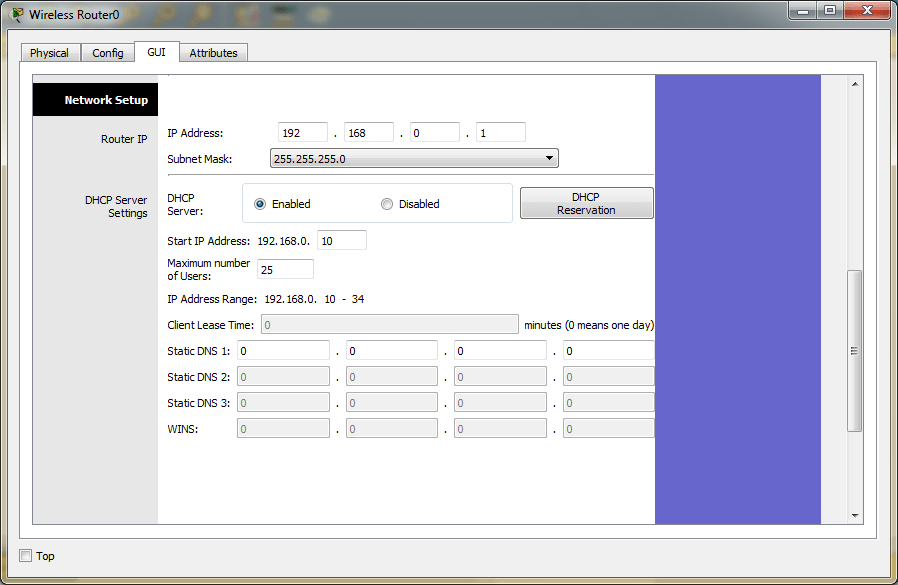
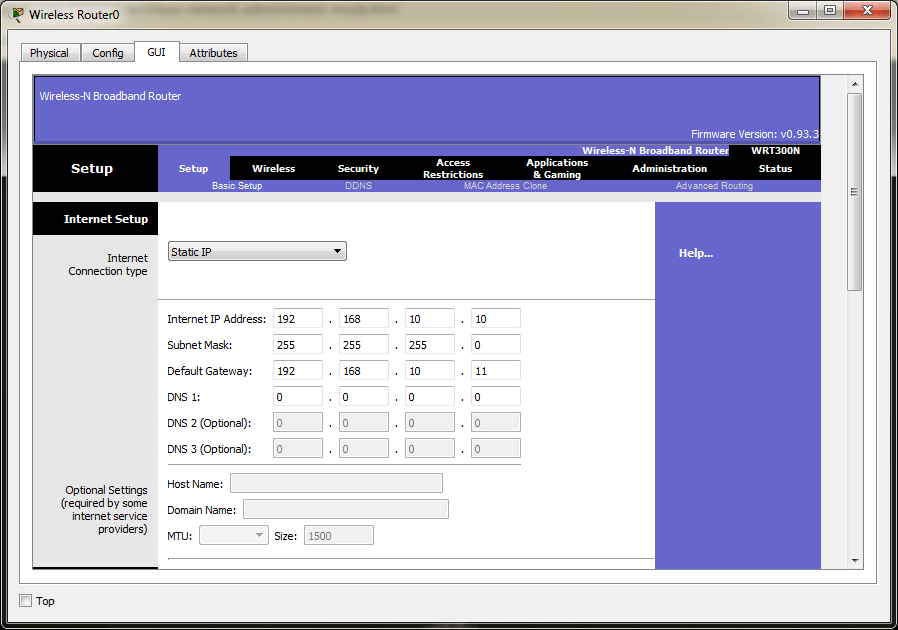
6. dan Konfigurasikan di bagian Wireless Router dengan alamat IP (192.168.99.0/24).
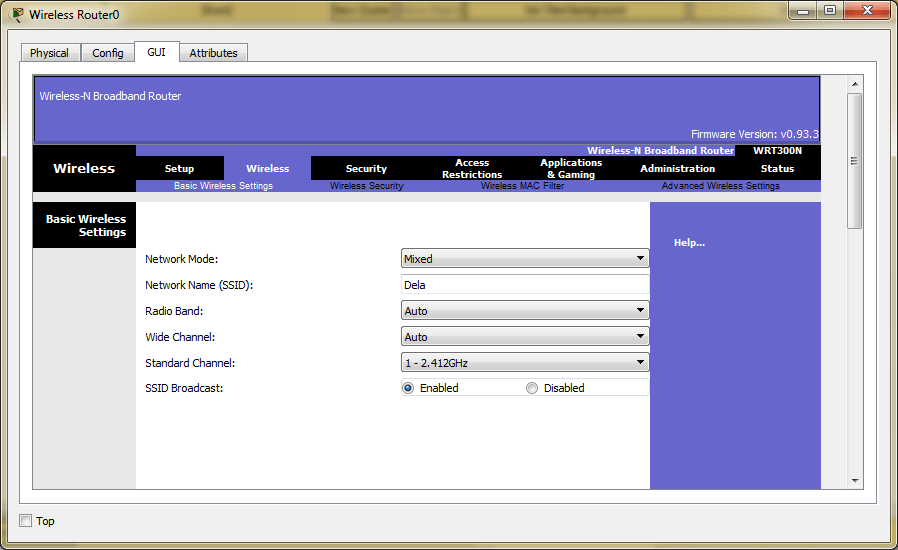
7. Untuk merubah alamat SSID silahkan buka wireless router dan pilih GUI (Graphic User Interface) lalu pilih menu Wireless, disana ada namanya ssid dan rubah dengan nama yang kamu inginkan.
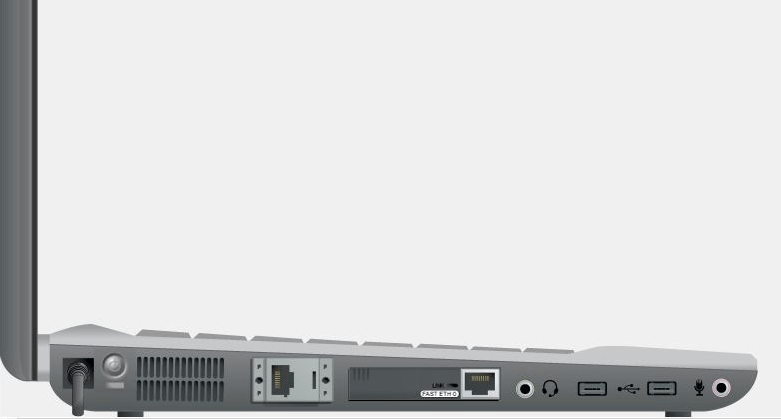
8. Pada Laptop Guest kita ganti lan card yang ada, dengan wifi card. namun sebelum kamu melakukannya harap matikan perangkat nya dengan mematikan tombol dayanya (power) seperti pada gambar berikut.
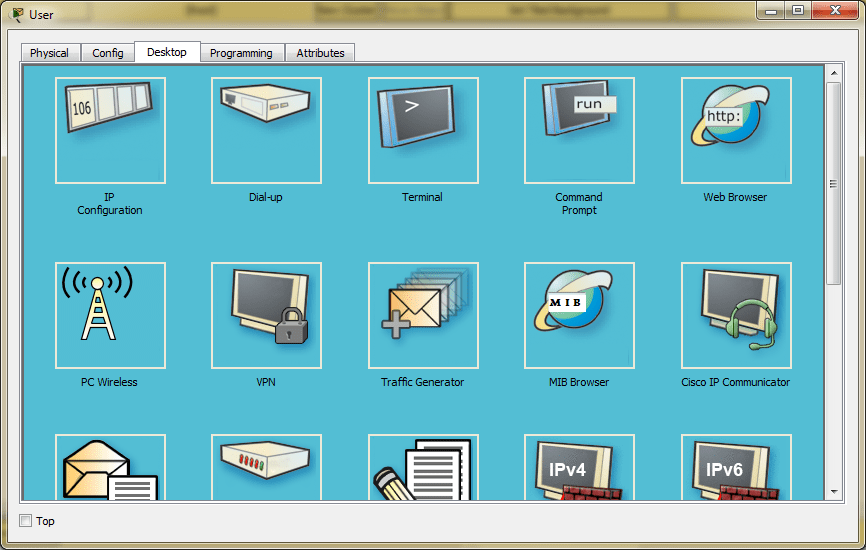
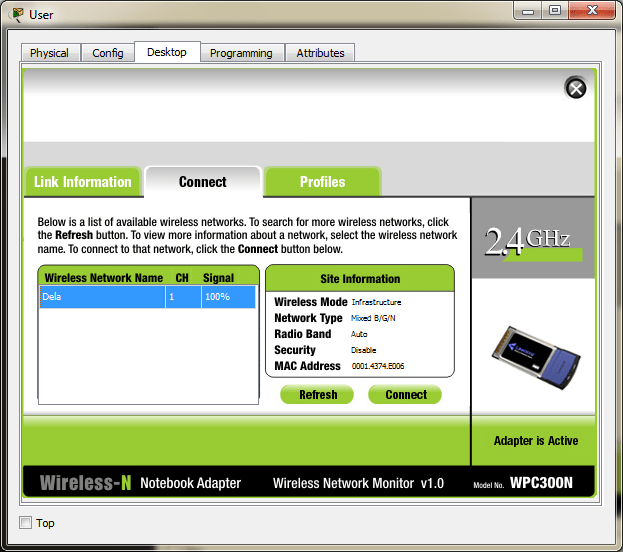
9. Setelah selesai mengganti nya kamu bisa nyalakan kembali perangkat, kemudian masuk pada menu Dekstop pada laptop dan pilih PC Wireless kemudian pilih Connect.
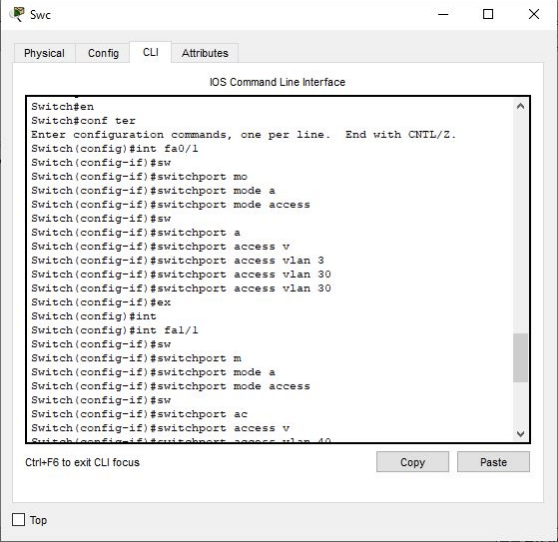
10. Setelah itu lanjut konfigurasikan Virtula LAN (VLAN) dibagian Switch, dengan cara klik bagian switchnya kemudian pilih menu CLI (Command Line Interface). setelah itu ketik en dan enter, lalu ketik conf ter dan enter dan mulai mengkonfigurasi VLAN seperti pada gambar.
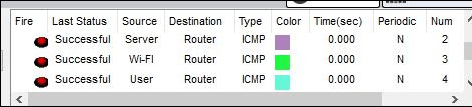
11. lakukan pengecekan apakah jaringan sudah tepat dalam proses pengalamatnya dengan cara ping ke alamat tujuan atau mengirimnya memalui proses PDU, apabila tidak ada yang bermasalah maka akan muncul tulisan Sucess dan apabila bermasalah akan muncul tulisan Failed.
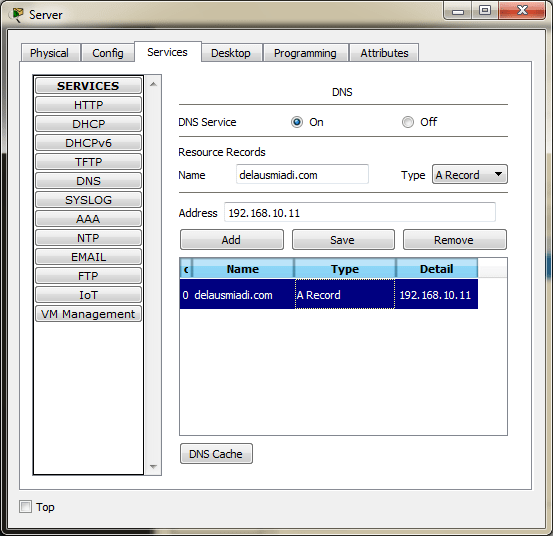
12. Langkah berikutnya yakni mengkonfigurasi jaringan untuk kebutuhan Service Web server lokal dan dapat diakses dengan nama domain lokal. contohnya (delausmiadi.com). Pertama masuk di bagian PC Server lalu pilih menu Services dan pilih DNS. setelah itu di bagian DNS Service nya berada di bagian On. Untuk bagian Resource Record, Name diisi dengan delausmiadi.com (nama domain lokal yang akan dibuat) dan address diisi dengan IP PC Server (192.168.10.11).
13. Dan lakukan pemasangan DNS Server pada tiap tiap komputer client (Laptop IT dan Laptop Marketing).
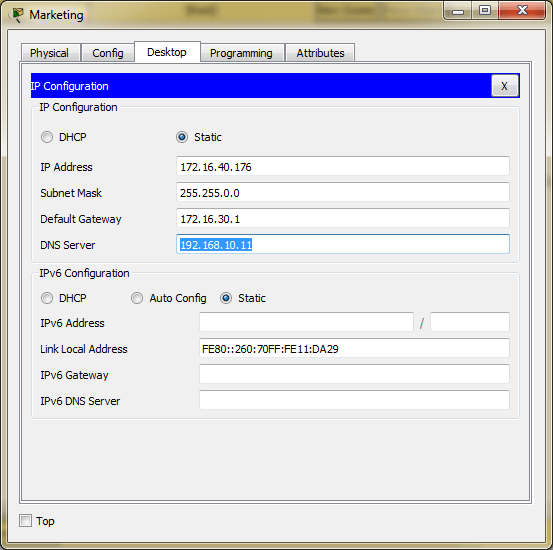
14. Setelah itu lakukan uji coba domain lokal tersebut dengan mengetikkan di browser pc client. caranya di pc client kemudian pilih menu Dekstop dan pilih Web Browser, ketikkan nama domain yang telah dibuat tadi (delausmiadi.com)
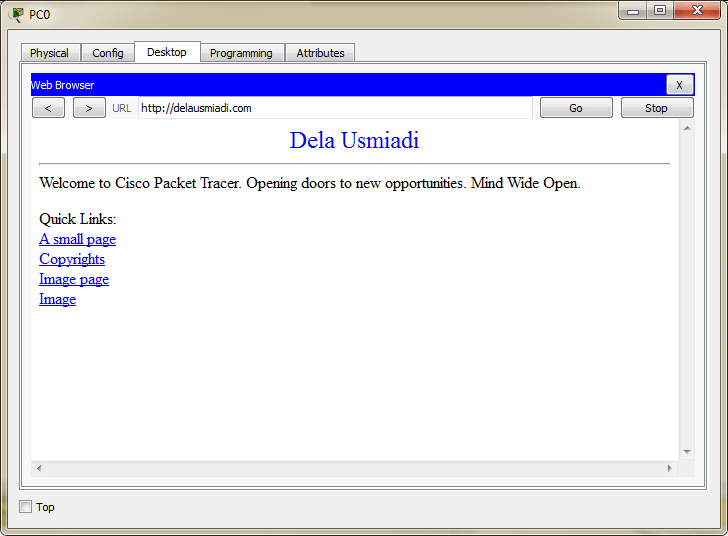
apabila setelah diketik dan di tekan tombol Go/Enter maka akan muncul tampilan dari alamat domain yang telah dibuat tadi (delausmiadi.com)
G. Kesimpulan
Jadi, sebelum kamu mengkonfigurasinya secara lebih lanjut, kita harus tau dulu konfigurasi dasarnya. seperti pentuan alamat IP, subnetmask IP broadcast dan lainnya serta spesifikasi alat dan bahan yang dibutuhkan.
Itulah cara mengkonfigurasi jaringan hingga pemasangan alamat DNS Server lokal. semoga artikel ini dapat membantu, apabila ada yang kurang jelas silahkan kirimkan pendapatnya di kolom komentar yang tersedia.
 Dela Usmiadi